Dal file ai clienti da chiamare
I clienti che trovi nelle sezioni Light, Premium bank, Corporate, Campagne spot e Chiamate di benvenuto arrivano da qui: da un file che la banca invia ogni mese (la wave) e che qualcuno deve caricare, controllare e confermare nel CRM. Finché questo lavoro non è finito, le liste restano vuote o ferme alla wave precedente.
Il flusso in quattro passi
| Passo | Dove | Cosa fai | Pagina |
|---|---|---|---|
| 1 | Gestione wave ▸ Caricamento file | Carichi il file Excel della banca, una sezione alla volta, per la filiale scelta | Caricamento file |
| 2 | Gestione wave ▸ Configurazione wave | Dalle Importazioni della filiale crei una simulazione: il CRM applica i filtri e ti mostra quanti clienti entrano e perché gli altri restano fuori | Simulazione dei clienti da chiamare |
| 3 | Risoluzione degli overlap | Se alcuni clienti sono finiti in più sezioni, scegli in quale restano | Risolvere gli overlap |
| 4 | Conferma simulazione | Confermi: i clienti selezionati diventano la lista da chiamare delle sezioni | Confermare e verificare |
Il caricamento da solo non basta: dopo il passo 1 il file è soltanto "in attesa". I clienti compaiono nelle sezioni solo dopo la conferma del passo 4.
Dove si trova
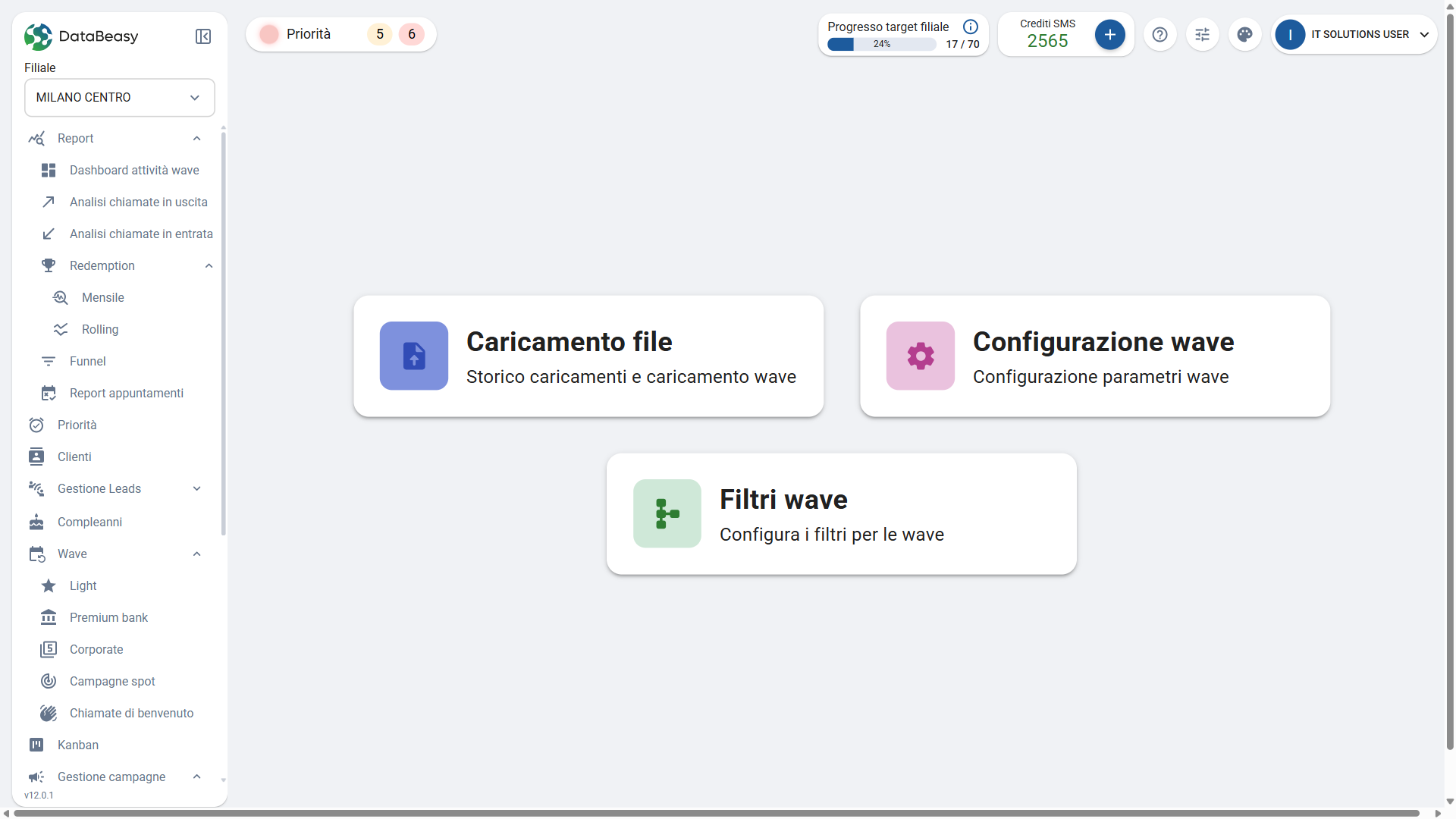
Nel menu a sinistra cerca la voce Gestione wave (di solito nel gruppo delle configurazioni). Aprendola vedi le schede:
- Caricamento file: storico dei caricamenti e caricamento di una nuova wave;
- Configurazione wave: importazioni in attesa, simulazioni e conferma;
- Filtri wave: riservata a chi prepara i filtri per conto di DataBeasy. Non serve per il lavoro quotidiano e può non comparire.
Gestione wave è una funzione di configurazione: la vedi solo se la tua utenza ha i diritti per farlo. Se la voce non compare nel tuo menu, rivolgiti a un amministratore. Con la prossima release Prossima release la pagina potrà essere abilitata anche ai supervisori.
Quando farlo
Fallo a ogni nuova wave, per ogni filiale e per ogni sezione, prima che gli operatori inizino a chiamare. Conviene tenere sotto controllo anche le wave caricate ma non ancora confermate: nella pagina Importazioni sono tutte in elenco.
Come verificare che sia andato a buon fine
- Apri la sezione interessata (per esempio Light): devono comparire i clienti della nuova wave.
- Apri la Dashboard attività wave scegliendo il mese della wave: mostra quanti clienti sono stati caricati, filtrati e quanti sono contattabili.
Domande frequenti
Ho caricato il file ma nelle liste non vedo i clienti nuovi. Perché? Il caricamento prepara solo i dati. Vai in Gestione wave ▸ Configurazione wave, apri la filiale e completa la simulazione fino alla Conferma simulazione.
Posso caricare i file di più sezioni insieme? No: si carica un file alla volta, scegliendo la sezione. Ripeti l'operazione per ogni sezione.
Il file risulta in errore. Che cosa faccio? Passa il mouse sull'etichetta Errore nello storico per leggere il motivo, correggi il file e caricalo di nuovo. Vedi Caricamento file.